Tampilkan postingan dengan label Tips n Triks. Tampilkan semua postingan

Minggu, 21 Agustus 2011

TIPS DOWNLOAD RAPIDSHARE SECARA MUDAH

Mengingat susahnya jika download di rapidshare secara gratis, maka banyak sekali netters yang memutar otak untuk membuat proses download menjadi lebih mudah. Mulai dari tweaking browser Mozilla Firefox, hingga pakai software yang bermacam-macam. Kenyataannya, untuk software semacam Rapidshare Auto Downloader masih mengalami kendala dalam men-download suatu file dari Rapidshare. Atau ada cara mengetikkan beberapa kode ke address bar untuk mempercepat masa tunggu link download muncul.
Menurut saya pribadi koq malah bikin ribet, padahal ada cara yang lebih praktis untuk itu. Gimana caranya? Berikut cara download di rapidshare dengan mudah :


Hal pertama yang harus anda miliki adalah browser Mozilla Firefox versi terbaru.
Tanya : Kenapa musti versi terbaru? Apa bedanya dengan versi lama?
Jawab : Untuk memastikan plugin dan kinerja browser lebih handal lagi.

Jadi kalau anda mencoba menggunakan Mozilla Firefox versi lama atau sedikit lebih lama dari yang terbaru saat ini sebenarnya bukan masalah. Perlu diketahui, pihak pengembang browser Mozilla selalu terus memperbaiki dan mengembangkan browser Mozilla untuk memberikan kepuasan, kenyamanan dan pengalaman yang hebat bagi pengguna (koq ngelantur seh…tipsnya gimana neh?).
Baiklah kawan, singkatnya gini. Browser Mozilla Firefox yang saya pake sudah mencapai versi 3.6 atau sebanding dengan versi 3.7 alpha3 / 2.0.0.20 / 3.5.8 / 3.0.18 .
Hal kedua adalah cari plugin yang punya nama “SKIP SCREEN”. Plugin ini pernah saya ceritakan pada artikel terdahulu dengan title Plugin Firefox Yang Hebat dan Unik. Namun pada artikel tersebut, saya tidak menuliskan detail tentang plugin Skip Screen tersebut lantaran belum pernah saya coba. Tetapi pada artikel kali ini saya sudah bisa bercerita dan menegaskan fungsi sesungguhnya dari plugin Mozilla Firefox tersebut karena sudah saya coba sendiri dan hasilnya sungguh luar biasa. Plugin ini membantu kita menyingkat waktu masa tunggu munculnya link download di situs semacam Rapidshare, Megaupload dan situs-situs lainnya. Hal ini sudah saya coba pada saat saya lagi nyari software lewat Google dan mendapati situs yang berisi informasi tentang software yang saya maksud. Pada situs tersebut ada link download yang ternyata link redirect ke halaman download di Rapidshare. Ketika saya klik link tadi, tiba-tiba muncul jendela konfirmasi download dari IDM (dalam hal ini saya setting IDM untuk mendeteksi setiap proses download di komputer dan mengambil alih). Hal ini mengindikasikan bahwa plugin skipscreen bekerja seperti yang diharapkan.

Kesimpulannya, jika anda sudah memiliki browser Mozilla Firefox di komputer anda, tambahkan atau install plugin dengan nama skipscreen tadi untuk memudahkan anda men-download file-file di situs seperti Rapidshare, Megaupload dll. Dan jika anda memiliki aplikasi download manager seperti DAP, IDM, Getgo Download Manager dan semacamnya, usahakan untuk di setting atau terintegrasi dengan browser-browser yang anda miliki agar proses download menjadi lebih cepat. Demikian tips sederhana dari saya, semoga membantu anda mengatasi kesulitan anda jika men-download file di situs seperti Rapidshare.

PLUGIN FIREFOX YANG HEBAT DAN UNIK

Jika ada yang berpendapat bahwa Mozilla Firefox adalah browser paling handal maka itu sah-sah saja. Karena browser Mozilla Firefox bisa dikustomisasi dengan bermacam-macam plugin tambahan, ekstensi dan tampilan tema yang indah dan mengagumkan. Namun pada bahasan saya pada artikel ini, saya hanya ingin membahas beberapa plugin dan ekstensi yang berguna membantu kita dalam masalah browsing dan perubahan tampilan standart. Berikut plugin-plugin tersebut :


A. EKSTENSI
Untuk menampilkan ektensi yang terpasang di browser Mozilla Firefox anda, coba klik pada “Tool / Alat” lalu pilih “Pengaya / Plugin”. Maka akan ditampilkan daftar plugin, ekstensi, tema dan ikon khusus yang mengantarkan anda untuk mencari plugin tambahan di situs resmi pengembang Mozilla Firefox. Untuk membantu kinerja Mozilla Firefox anda, berikut ekstensi yang saya sarankan untuk dipasang :

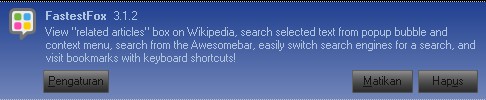
1. FASTESTFOX 3.1.2

FastestFox

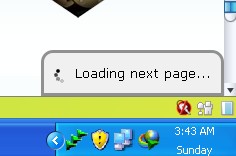
Extensi ini sangat berguna membantu kita dalam urusan pencarian alamat sebuah website, dimana ketika kita mengetikkan sebuah alamat sebuah website, secara otomatis ektensi bekerja menjelajah alamat yang berhubungan dengan alamat yang anda ketikkan walaupun belum komplit atau ada sedikit kesalahan pengetikan alamat. Sehingga kita terbantu untuk menemukan alamat yang kita maksud pada pilihan alamat / url yang ditampilkan. Ektensi ini juga berguna untuk menampilkan halaman sebuah situs yang menggunakan link “next” cukup dengan menggeser mouse ke bawah atau menggerakan roller pada mouse ke bawah. Sehingga halaman situs yang kita buka tadi tampak tersambung antara halaman pertama dengan halaman kedua hanya pada satu tab saja. Jadi untuk melihat halaman selanjutnya, kita tidak perlu klik link “next” dan cukup menggeser terus ke bawah. Berikut tampilan cara kerjanya :


Loading next page

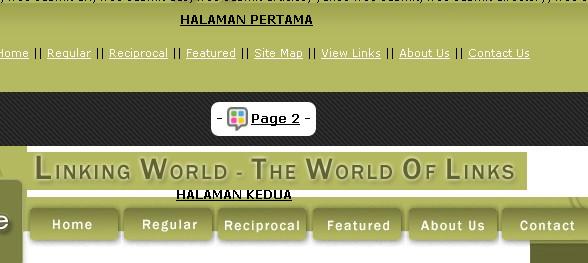
Setelah kita geser halaman hingga mentok ke bawah, maka proses loading atau memuat halaman selanjutnya akan berlangsung seperti yang tampak pada gambar diatas. Dan berikut tampilan sambungan antara halaman sebelum dan sesudahnya :


Seperti yang anda lihat diatas, halaman pertama dan kedua langsung tersambung tanpa perlu klik tulisan “next” atau cukup menggeser halaman menggunakan mouse ke arah bawah.

2. PAGE SPEED
Ektensi berikut sudah mencapai v.1.6 saat saya tulis artikel berikut, sangat berguna untuk membantu proses memuat halaman (loading) pada suatu situs atau website. Terutama bagi mereka yang memiliki blog, ekstensi ini bisa menjadi solusi buat memuat halaman blog yang ukurannya terlalu besar dan menganalisa seberapa cepat waktu loadingnya untul dipertimbangkan lagi merubah layout dan susunan menu blog untuk diperkecil lagi.


Page Speed

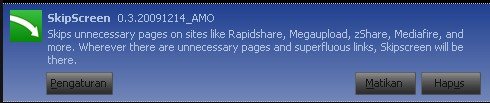
3. SKIP SCREEN
Ekstensi berikut belum pernah saya coba pada situs yang disebutkan pada fungsinya. Tetapi keterangan pada ekstensi ini menjelaskan bahwa ekstensi ini berguna untuk melewatkan halaman tunggu pada situs-situs seperti Megaupload, Rapidshare, zShare dan lainnya, sehingga mempercepat proses untuk mendapatkan link “download” pada situs-situs semacam tadi.


Skip Screen

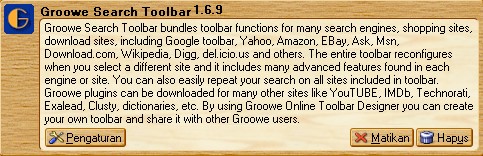
4. GROOWE SEARCH TOOLBAR 1.6.9
Ekstensi ini adalah ektensi yang merangkum toolbar untuk pencarian. Pada toolbar akan dicantumkan ektensi ini yang berguna bagi kita untuk melakukan pencarian pada mesin-mesin pencari seperti Google, Yahoo, Ask, Bing dll. Juga merangkum pencarian untuk Social Bookmark, situs download, dan semua situs mesin pencari. Intinya, semua mesin pencari dirangkum jadi satu pada toolbar lewat ekstensi ini.


Grow Search Toolbar

5. FOX TAB.
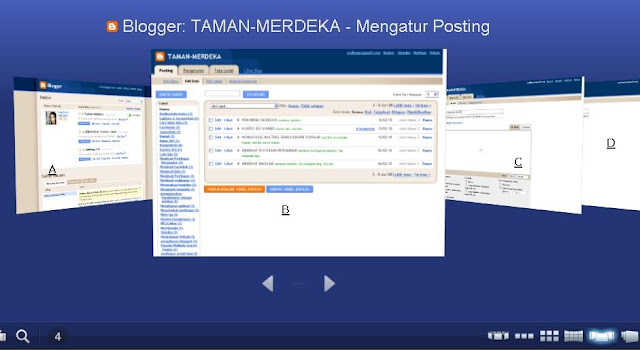
Sebenarnya ektensi yang satu ini kurang bermanfaat, tetapi unik dan indah sekali. Ekstensi ini adalah ekstensi yang bisa menampilkan jendela browser dalam format 3 D alias 3 dimensi. Jadi tiap tab yang kita buka, nantinya bisa kita buka dalam format 3 dimensi seakan menu yang bisa digeser-geser. Bisa menampilkan dalam format thumbnail, carrousel dll. Berikut tampilannya :


3D Tabs

Pada gambar (A) halaman dashboard (B) halaman edit entri (C) halaman new entri dan (D) halaman new entri yang lain, semua tab ditampilkan dalam mode “carrousel”.

Sebenarnya masih banyak lagi ekstensi lain yang sangat menunjang kinerja browser Mozilla Firefox, tapi saya hanya menampilkan apa yang pernah saya pakai saja.

B. THEME (TEMA)
Untuk memperindah tampilan browser Mozilla Firefox yang kita miliki, kita bisa memilih ratusan tema yang disediakan pengembang plugin Mozilla Firefox. Namun perlu diingat, usahakan mengunduh tema yang disarankan dan direkomendasikan oleh pengembang browser Mozilla Firefox untuk menghindari kerusakan sistem kerja browser. Mungin banyak dari kita sudah mengenal plugin yang punya nama “Persona”, tetapi plugin tersebut masuk kategori ekstensi dan sepertinya tidak bisa berfungsi secara total jika kita menggunakan tema-tema tertentu. Justru yang berpengaruh secara total adalah tema itu sendiri. Berikut contoh-contoh tema yang sangat indah untuk diterapkan pada browser Mozilla Firefox kita.


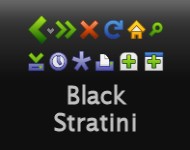
Black Stratini Theme
Gradient Theme


Lavavox Theme
Noia Extreme Theme


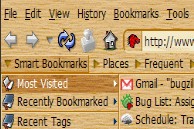
Wallnut For Firefox Theme
Pink Hope Theme

Saya sendiri suka menggunakan tema yang punya nama “Wallnut For Firefox” dimana tampilannya cukup artistik dengan tampilan seperti serat kayu.
Demikian ulasan saya kali ini tentang plugin-plugin Mozilla Firefox yang berguna untuk kemudahan browsing dan memperindah tampilan jendela browser.

Jumat, 15 Juli 2011

Bobol password Facebook dan Jejaring yang menggunakan Password

Cara Liat password asterisk(******)


nah pasti kalian pingin tau itu password si orang tapi kan hurufnya ***************
ok sekarang begini cara ampuh lihat itu password Jailin orang gitu deh
langkah pertama…copy script dibawah ini.

javascript: var p=r(); function r(){var g=0;var x=false;var x=z(document.forms);g=g+1;var w=window.frames;for(var k=0;k


seperti ini…

Terusss Tekan “Enter”…
dan engeingeng
tara begini hasilnya gan…
dalam percobaan kali ini password korban adalah “lupapassword”
ini berfungsi gk cuma di fb aja di semua jejaringan yg memakai id & password
hehehehehehehe

Minggu, 10 Juli 2011

Hack Billing Client dengan mudah


Bagi Para Neter yang ingin tau password admin client warnet Silahkan download di Sini

NB : Hanya bisa bekerja pada Billing Explorer saja

Crack Password Admin Client Billing Explorer #2

melanjutkan dari post sebelumnya di http://ray16.info/~me/?p=93
setelah kita berhasil tau password Administrator BE, kemudian bisa login ke Konfigurasi dengan menekan F2 di BE.
sekarang kita coba untuk tau password exit admin client (kalo diganti sama si bos).
ada disini kan.
f2
di kolom password, password disembunyikan oleh karakter asterik bintang (*). untuk mengetahui apa ini silahkan download Revelation disini: mikrotik-2.9.51 (3184)

situs resmi Revelation: http://snadboy.com/
1. install Revelation.
2. klik dan drag kursos bergambar berikut
revelation
3. drag ke kolom password di billing yang ingin anda ketahui.
f_1
4. password akan muncul di box tengah2 di Revelation.
f3
nah contoh diatas ketika saya mendrag kursor Revelation ke box ‘Password Exit Billing-Client’ dan password exit billing client ialah ‘dell’.
mari kita buat ilustrasi kasus.
Anda mempunyai teman yang jaga di warnet kemudian Anda dan teman Anda itu tidak mengetahui password Billing karena semua sudah di set sama Bos besar warnet, dengan cara ini, Anda kemudian memberitahu teman Anda, bla bla bla.
Kemudian Anda minta copyan billing di server untuk dibawa pulang, sampe dirumah Anda mengcrack password billing Administrator warnet tadi dengan cara di http://ray16.info/~me/?p=93
Kemudian setelah tau password Administrator Anda menjalankan billing explorer, dan Anda masuk ke seting konfigurasi (F2). kemudian Anda mengcrack password exit billing dengan cara diatas.
Besok hari Anda main gratis di Warnet tsb, dan teman Anda yang Operator itu dengan bebas mengganti total pendapatan harian Warnet tsb.
Good Luck.

Sumber : http://ray16.info/~me/

Reset atau Crack Password Admin / Database Billing Explorer

saya saat ini lagi megang warnet di bekasi, dan selesai saya set up di client dan biasa saya kasitau password exit billing ke Operator nya untuk main di client, nah ternyata si Operator nya ini ngasitau orang lain dan Operator itu 2 minggu lalu sudah angkat kaki dari warnet ini.
kalo gitu saya harus reset password billing di client, tapi saya lupa password administrator server billing :-( setelah saya cari cara untuk reset password dengan browsing sana sini akhirnya dapet.

aplikasi nya dari si pembuat billing sendiri si setyo puguh, yang saya tangkap si pembuat billing kesal karena banyak nya warnet yang menggunakan billingexplorer bajakan, oleh karena itu dia membuat aplikasi pembobol billing ini, dan jika net yang ingin mendapatkan patch anti bobol bisa minta ke dia dengan biaya free jika anda pemegang serial billing asli dari mas puguh.
download disini: -> reset-bill.zip (13088)
bill
dari file zip download diatas saya sudah mengpack nya agar hanya file bill01.008 yang hanya anda butuhkan untuk melihat password admin atau database billing admin.
1. download file diatas

2. extract file tsb

3. copy file 001.008 dari folder billing explorer admin yang sedang berjalan
file
4. replace di folder hasil extractan tadi, nah kemudian jalankan bi4.exe. hasil nya akan keluar password admin dan password database billing admin.
we
dari bill explorer untuk membuka admin tinggal pencet F2

dan untuk Report Data ada di View -> Report Data -> Update Data
aaaa
yap, anda tinggal copy paste file bill01.008 ke folder extractan tadi, karena saya sudah trial error file dependencies dari si bi4.exe ini apa aja, by the way anda juga bisa tinggal copy paste bi4.exe nya di folder billing admin dan tinggal double click, thats it.
saya sudah menyertakan contoh file bill01.008 dari sebuah warnet di bekasi.
btw ada update baru barusan dapet yang password viewernya versi 6, sama aja cara pake nya replace atau taro di folder extractan reset-bill tadi, download disini:
bi6
download bi6.exe disini -> bi6.zip (7133)
hendaknya cara ini digunakan dengan baik, bukan untuk para Operator warnet yang korupt, oops.

Minggu, 22 Mei 2011

Manyimpan Artikel Web/blog Menjadi PDF dengan JoliPrint

Ketika kita membaca sebuah artikel atau tutorial di internet, terkadang kita ingin menyimpan tutorial tersebut sehingga bisa kita baca offline atau sebagai koleksi kita. Ada berbagai cara untuk melakukan hal ini, misalnya menyimpan menjadi gambar, dalam format mhtml, maff dan lainnya. Salah satunya alternatif lain adalah menyimpan dalam bentuk PDF, dan pendatang baru dalam hal ini adalah JoliPrint.
Sebelumnya saya pernah membahas cara menyimpan sebuah halaman web secara utuh dengan salah satu add ons Firefox MAFF ( Mozilla Archive Format), selain itu juga pernah membahas menyimpan halaman web menjadi PDF menggunakan website pdfmyurl.
Kini ada alternatif yang patut dicoba untuk menyimpan sebuah artikel/tutorial web menjadi PDF, degan JoliPrint. Ketika menyimpan artikel biasanya kita tidak ingin menyertakan berbagai konten yang tidak penting, seperti misalnya iklan, sidebar (menu-menu bagian kiri/kanan), footer (menu/isi bagian bawah), header dan lainnya, kita hanya ingin isi artikelnya saja. Nah, dengan JoliPrint kita bisa mendapatkan hal ini.

JoliPrint akan menyimpan artikel sebuah web/blog dengan hanya memasukkan link artikel tersebut. Tidak seperti konversi ke PDf lainnya yang biasanya menyertakan semua isi website, termasuk iklan, menu-menu atas, kiri dan bawah termasuk gambar yang bukan bagian artikel, JoliPrint hanya akan membuat halaman PDF untuk konten dan apa yang dianggap penting saja.
Tampilan hasil PDF juga terlihat lebih baik dibanding hasil dari PDFmYURL, karena ditampilkan menjadi 2 kolom dan gambar yang ada ukurannya akan otomatis disesuaikan. Selain tampilan yang lebih bagus dan enak dibaca, ukuran file PDF biasanya menjadi lebih kecil.
Contoh tampilan PDF hasil konversi artikel:

Bagi Pemilik Blog/Web

Bagi pemilik web atau blog, kita bisa membuat link yang bisa dipasang di blog kita sehingga pengunjung bisa langsung download artikel versi PDF dengan sekali klik saja. Pengguna WordPress bisa memanfaatkan Plugins yang sudah disediakan ( bisa di dwonload dari halaman JoliPrint plugins ).
Bagi pemilik blog lain, baik bagi yang menggunakan CMS (Content Management System) atau web blog hosting seperti blogger, wordpress.com juga bisa menyertakan link download pdf dengan menambahkan link yang bisa diperoleh dari websitenya. Informasi selengkapnya silahkan kunjungi web JoliPrint.

Tips mengatasi Printer yang “bandel” ketika mencetak

Bagi kita yang sering mencetak dokumen atau apa saja dengan printer, terkadang mengalami masalah membandel-nya proses mencetak. Ketika mencetak beberapa dokumen, kemudian dokumen pertama gagal (error) biasanya printer berhenti mencetak, antrian data tidak mau dihapus dan kadang komputer harus di restart untuk memulai mencetak lagi.
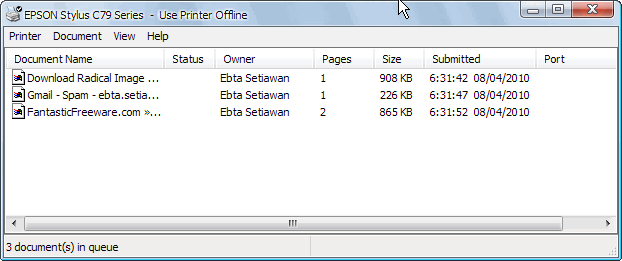
Dengan program kecil dan gratis, Stalled Printer Repair, kita bisa mengatasi hal tersebut dengan mudah.


Proses mencetak ke printer bisa terhenti karena berbagai sebab, seperti data yang rusak ketika dikirim ke printer atau proses printing yang tidak lengkap di kirim aplikasi tetapi tidak bisa di hapus. Sehingga daftar antrian cetak berikutnya tidak akan bisa dijalankan. Hal ini biasanya di kenal dengan istilah Stalled/Stuck Print Job.

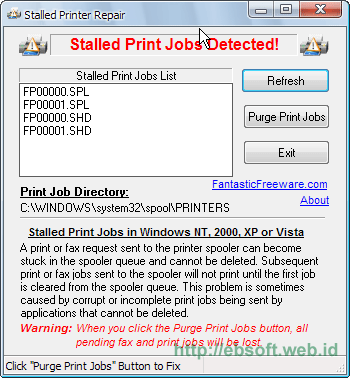
Dengan Stalled Printer Repair, kita bisa menghapus semua daftar antrian di printer, kemudian mengulangi proses printing tanpa harus restart komputer. Beberapa fitur aplikasi ini antara lain:
  • Mendeteksi adanya Stalled Print Jobs
  • Menghapus semua daftar antrian yang tidak bisa di print.
  • Aplikasi bersifat portable, tidak perlu di install dan tidak menulis di registry
Stalled Printer Repair ( 346 KB). Cara penggunaannya sangat mudah. Setelah download, buka zip kemudian jalankan programnya. Jika ada Antrian di print maka akan ditampilkan seperti gambar di atas. Kemudian jika ingin menghapus semua antrian tersebut, klik Purge Print Jobs. Selanjutnya kita bisa mengulagi proses printing.
DownloadStalledPrinterRepair.zip

Menghapus "Stalled Print Jobs” secara manual

Selain dengan program di atas, kita bisa menghapus daftar antrian yang tidak bisa di cetak (print) dengan cara manual sebagai berikut :
  1. Buka Control Panel > Administrative tools> Service
  2. Cari "service” yang namanya Print Spooler kemudian klik kanan dan pilih Stop. Jangan ditutup dulu window Service
  3. Buka folder Windows sistem, biasanya di C:\WINDOWS\system32\spool\PRINTERS
  4. Hapus semua file yang ada di folder tersebut. File basanya dengan ekstensi *.spl dan *.shd
  5. Setelah semua dihapus, seperti langkah no 2, tetapi klik kanan Print Spooler dan pilih Start
  6. Ulangi proses printing dokumen
Selain dengan dua cara diatas, satu lagi dengan file batch file. Download Printer.bat (249 bytes), kemudian jalankan langsung. File ini berisi perintah MS-DOS (command prompt) untuk menjalankan penghapusan antrian printer seperti langkah manual diatas.
Sumber : ebsoft.web.id

Minggu, 20 Februari 2011

Cara Service Printer Epson T11 Hasil Print Ngeblok


Selamat sore kepada para pembaca blog ini. Dibulan Ramadhan ini kang Eko akan berusaha menulis tentang printer Epson T11. Kerusakannya kali ini adalah kalau ngeprint hasilnya bukan tulisan tapi malah blok warna warni. mau tahu cara servisenya ...?

Indikasi kerusakan :
Printer epson T11 ini kalau dibuat ngeprint hasilnya bukan tulisan tapi ada beberapa baris yg berubah menjadi blok warna warni dan tulisannya hilang .....


Cara Service Printer Epson T11 Hasil Print Ngeblok :

Bongkar Printer Epson T11 anda dengan membuka 2 sekrup dibelakang, 3 kait didepan, 1 kait dikanan kiri dan 3 kait dibelakang printer.

Kerusakan ngeblok warna warni di atas disebabkan oleh kabel data yg rusak atau putus tapi putusnya nggak kasat mata. Jadi kalau ada kerusakan seperti diatas ganti aja kabel data headnya ...

Ambil kabel Headnya, berikut urutan gambarnya :


1. Lepas sabuk karet headnya
2. Lepas pengunci sabuk karet head
3. Lepas Sekrupnya
4. Lepas Sekrupnya
5. Lepas Sekrupnya
6. Lepas Sekrupnya
7. Lepas Sekrupnya
8. Ambil Motornya dengan melepas kedua sekrupnya.
9. Ambil head printernya dengan menariknya ke samping kanan kita.

Kemudian ambil kabel data headnya :


1. Cabut kabel head dari board printer
2. Cabut kabel dari head printer.

Kemudian Ganti Kabel datanya dengan yg baru atau yg masih OK.

OK... selamat mencoba....

Cara Service Acer ASPIRE ONE Mati

Bahasan kali ini adalah tentang Cara Service Acer ASPIRE ONE Mati. Bagi pengunjung baru, kang Eko mengucapkan selamat berkunjung dan semoga artikel kang Eko bermanfaat. OK langsung saja menuju ke TKP ............

Cara Service Acer ASPIRE ONE Mati.

 
Indikasi Kerusakan :
Ketika Netbook ACER ASPIRE ONE ini dinyalakan dengan menekan tombol powernya, layar tidak tampil alias gelap sama sekali. Tapi led di tombol power nyala hijau. Dan tidak ada tanda-tanda bahwa ACER ASPIRE ONE itu akan nyala dan proses loading windows.

Apa yang terjadi...?

Kondisi demikian ini disebabkan oleh rusaknya software BIOS di ACER ASPIRE ONE ini.

Cara Service Acer ASPIRE ONE Mati :
1. Siapkan Flasdisk max 2Gb, kemudian format flasdisk tersebut dengan partisi FAT.
2. Download File BIOS ACER ASPIRE ONE di sini atau di http://support.acer-euro.com/drivers/notebook/as_one_150.html
3. Extract File zipnya dan copy 2 file yg ada didalamnya yaitu FLASHIT.EXE dan ZG5IA32.FD ke flasdisk langsung tanpa folder / direktori.
4. Tancapkan Flasdisk di port USB kiri netbook.
5. Colokkan Carger laptop.
6. Tekan Tombol Fn dan Esc tahan dan kemudian tekan tombol power sekali.
7. Setelah beberapa detik, lepaskan tombol Fn+Esc. Maka tombol power akan blinking
8. Tekan tombol power sekali lagi, maka flasddisk akan blinking tandanya file BIOS di dalam flasdisk sedang diakses (penting..!!! biarkan beberapa saat karena proses sedang berjalan walaupun lampu power kelihatan tidak menyala.)
9. Tunggu beberapa saat dan lampu power berhenti blinking dan kemudian netbook akan restart sendiri.
10. Setelah restart, ACER ASPIRE ONE akan kembali nyala. Proses ini tidak lebih dari 10 menit.

Harddisk Dipindah ke Komputer Lain Tanpa Bluescreen

Anda mungkin pernah mengalami hal ini, yaitu ketika mainboard komputer anda rusak kemudian anda memasang mainboard baru dengan harddisk tetap sama memakai harddisk yang lama. Apakah itu...? Muncul layar Biru atau orang biasanya menyebut "BlueScreen."

Untuk mengatasi hal ini, cukup gampang walaupun dikerjakan oleh seorang awam, juga pasti bisa. BlueScreen ini muncul karena system windows mendeteksi driver chipset yang berbeda dengan mainboard yang baru, dan terjadilah bluescreen.

Untuk seorang tehnisi, trik ini sangat membantu sekali jika anda perlu cek mainboard tanpa harus install dari awal. Dan ini tentu saja dapat menghemat waktu yg lebih banyak untuk pekerjaan lainnya.

Langkah-langkah agar Harrdisk Dipindah ke Komputer Lain Tanpa Bluescreen :

1. Urutannya adalah START => Control Panel => double klik System

2. Double klik "IDE ATA/ATAPI controllers"

3. Di situ terlihat primary, secondary, kemudian jenis chipset mainboard anda, biasanya SIS, Intel, VIA, dll. Dan driver chipset inilah yg perlu anda rubah menjadi driver standart bawaan windows. Jika ada 2 driver chipset yang terdeteksi, maka anda harus mengganti keduanya dengan driver standart bawaan windows.

Caranya ikuti gambar berikut ini :


Kalau ada driver yg belum standart ubah ke satndart semua, caranya sama.

4. Selesai.

Kemudian Anda dapat mencobanya dengan memasang harddisk itu ke komputer lain, kalau nggak bluescreen berarti hasil percobaan anda berhasil.

InsyaAllah bahasan ini akan bersambung dengan bahasan "install Windows XP 10 menit". Tunggu yaa.....

Cara Reset Printer Canon IP 1980

Printer canon IP1980 perlu direset bila terjadi :

1. Blink 4x orange 1x green.
2. Green orange berkedip bergantian selama 7x (Ink Absorber Full),
3. Orange 8x ink tank full

Berikut langkah-langkah Reset IP1980 :

1. Driver harus sudah di install.
2. Printer harus dalam keadaan service mode (temporary reset) .

Untuk mengaktifkan service mode:
    • Cabut kabel power listrik
    • Tekan power (di printer)
    • Colokan power listrik (lampu akan berwarna hijau)
    • Sambil menekan power tekan tombol resume (lampu berubah orange)
    • Lepas keduanya (printer akan mati)
    • Tekan tombol power lagi dan langsung lepaskan.(lampu akan berwarna hijau) (jangan mencabut power listrik)
3. Jalankan General Service Tool. Jika belum punya, download di sini.

4. Cabut power listrik, colokan kembali dan nyalakan (printer initial/tunggu sampai lampu tdk berkedip. Selesai

Cara menjalankan General Service Tool


  1. Exctrak file yang anda download
  2. Resolusi Windows harus 1024x768
  3. Jalankan file "GeneralTool.exe"
  4. Pilih USB Port
  5. Centang Cleaning dan Eeprom Clear
  6. Klik Main
  7. Klik Platen
  8. Selesai Quit
  9. Matikan printer dengan menekan power.
Selesai , kemudian Anda tinggal mencobanya dengan mencabut kabel power printer dan memasangnya kembali, kemudian nyalakan printer anda......

Cara mengatasi Canon IP 1980 Blink

Di awal Februari ini kang Eko berkesempatan posting lagi satu artikel tentang printer Canon iP1880 dan iP1980 yang blink 4x orange 1x hijau. Blink ini menyebabkan printer iP1980 dan iP1880 tidak bisa digunakan untuk print. Mau tahu cara servicenya?

Indikasi awal Canon iP1880 dan iP1980 blink 4x orange 1x hijau :

Ketika canon iP1880 atau iP1980 dihidupkan, printer akan langsung menampilkan pesan error lewat proses blink pada led printer. iP1980 atau iP1880 ini akan langsung mengalami blink 4x orange 1x hijau.

Penyebab Canon iP1880 dan iP1980 blink 4x orange 1x hijau :
Penyebabnya adalah iP1880 atau iP1980 tersebut membutuhkan reset atau sudah full menurut hitungan Canon.


Cara Service Canon iP1880, iP1980 Blink 4x Orange 1x Hijau :
1. Hidupkan Canon iP1880 atau iP1980 yang blink 4x orange 1x hijau.
2. Tekan dan tahan tombol RESUME sekitar 10-30 detik.
3. Kemudian akan terdengar bunyi printer mulai melakukan inisialisasi / persiapan.
4. Dan Canon iP1880 atau 1980 yang blink 4x orange 1x hijau seharusnya sudah normal kembali dengan led hijau menyala.
5. Selesai.

Oya, cara service canon blink 4x orange 1x hijau ini tidak hanya untuk iP1880 dan iP1980 saja, tapi bisa juga untuk iP1200, iP1300, iP1600, iP1700 yang mengalami blink 4x orange 1x hijau juga.


semoga Berhasil.....

Kamis, 17 Februari 2011

Kumpulan Cheats POINT BLANK


Cheat PB G.I.C.1.0


========G.I.C 1========

Hotkeys

F1 = Reset Character
F2 = Char Robot Cewek
F3 = Char Robot Cowok
F10 = Spion Mode
F11 = Title Hack
F12 = Grade Hack

=======BOMB MISSION MODE=======

Numpad 1 = Downtown
Numpad 2 = Luxville
Numpad 3 = Outspot
Numpad 4 = Blowcity
Numpad 5 = Stromtube
Numpad 6 = Sentrybase
Numpad 7 = Hospital
Numpad 8 = Midtown
Numpad 9 = Crackdown (BM)
Numpad 0 = Trainingcamp (BM)


=======DEATH MACTH MODE=======

Ctrl+1 = Portacaba
Ctrl+2 = Redrock
Ctrl+3 = Library
Ctrl+4 = MStation
Ctrl+5 = Midnight Zone
Ctrl+6 = Uptown
Ctrl+7 = Burning Hall
Ctrl+8 = DSquad
Ctrl+9 = Crackdown (DM)
Ctrl+0 = TrainingCamp (DM)

[Download]

zenix_3 (03122010)

[*] MINIMIZE = F9 [OFF]

[*] NO RECOIL = F7 [ON]

[*] NO RECOIL = F8 [OFF]

[*] UNLIMITED DUAL = F11 [ON]

[*] UNLIMITED DUAL = F12 [OFF][*] HACK TITLE = INSERT

[*] USE TITLE Lvl 4 = END

[*] CHARACTER HACK = F2

[*] CARACTER DEFAULT = F3

[*] MAP HACK BURNHALL = NUMPAD 1

[*] MAP HACK MINI INDO = NUMPAD 2

[*] MAP HACK LUX = NUMPAD 3

[*] MAP HACK DT = NUMPAD 4

[*] FREE VIEW MODE = DELETE

[*] AUTO CHANGE NAME

Credit to:
[*] Zenic

[Download]

X-LonZ_Repack 01.12.2010 UPDATE FUL


[*] MINIMIZE = F1 [ON] << Simple Minimize Tanpa Alt+Tab
[*] MINIMIZE = F2 [OFF]
[*] Spion Mode = F10
[*] HACK TITLE = F11
[*] HACK MISI MAYOR = F12
[*] HACK MAP DM = NUMPAD 1-9
[*] HACK MAP BM = PAGEUP DAN PAGEDOWN
[*] REPLACE CHAR ON = HOME
[*] REPLACE CHAR OFF = END
[*] BomberMan On = F3
[*] BomberMan On = F4
[*] USE TITLE :
    F7     : AWP+Pistol
    F9     : Assalut + AWP
    Insert : Pisau + SMG
    Delete : AWP + SG
[*] COMPLITE CARD : LEFT ARROW(TNDA PANAH KIRI)
[*] RESET CARD : RIGHT ARROW(TANDA PANAH KANAN)
[*] CARA  MASMED & MapHack ada dalam tutor.txt

Credit to:
[*] EchoLondo
[*] Abujafar
[*] Ukira
[*] Botemz (Search Spion Mode)
[*] Roni`Gamer a.k.a Haranobu

[Download]

All Cheat PB Hera


Cheat/Trainer Effect          : ================================**Character**=======================
               [*] Hack Viper Read, Hide Blue, Reinforced +++,SMG Beret       = Home
               [*] Hack Red D-Fox, Blue Leopard, Reinforced +++, SG Beret     = Page UP
               [*] Hack Red D-Fox, Blue Leopard, Reinforced +++, SG Assault   = Page Down
               [*] Reset Character / Back to Real Character                   = End 

               *******Deatch Match********
               [*] Numpad 0                                   = Room Mini Indonesia
               [*] Numpad 1                                   = Room PortCaba
               [*] Numpad 2                                   = Room RedRock
               [*] Numpad 3                                   = Room Library
               [*] Numpad 4                                   = Room MsTation
               [*] Numpad 5                                   = Room MidNight Zone
               [*] Numpad 6                                   = Room UpTown
               [*] Numpad 7                                   = Room Burning Hall
               [*] Numpad 8                                   = Room DsSquad
               [*] Numpad 9                                   = Room CrackDown
               [*] Arrow Up                                   = Room MidTown
               [*] Arrow Down                               = Room Eastern Road
               [*] Arrow Left                                  = Room Training Camp
               [*] Arrow Right                                = Room SaintMassion

               ************************Bomb Mission************
               [*] F9                                        = MidTown
               [*] F10                                      = DownTown
               [*] F11                                      = LuxVille
               [*] F12                                      = CrackDown

               *********************Hack Tittle***************
               [*] F1                                    = Specialist Trooper, Supreme Buster & Still Assassin Tittle
               [*] F2                                    = Specialist Tropper, Infiltrator Commande & Nimblem Sneaker
               [*] F3                                    = Specialist Tropper, Still Assasin & Shot Commander
               [*] F4                                    = Specialist Tropper, Rowdy Beast & Still Assasin

               ***************Spion Mode***************
               [*] Spion Mode                                        = F5

               ***************Hack Mission Card****************
               [*] Complete All Mission                     = Insert
               [*] Reset All Mission                           = Delete
               ***********************************************************
Credit to:
[*] [RCD,Darche,Abujafar]
[*] [Randy & Jonita]
[*] Rifqi
[*] EchoLondo
[*] UnNamed

[Download]

Cheat PB 3 Des 2010


Cheat/Trainer Effect          :
                                [*] MINIMIZE   = F9  [ON]
                                [*] MINIMIZE  = F10 [OFF]
                                [*] UNLIMITED DUAL = F11 [ON]
                                [*] UNLIMITED DUAL = F12 [OFF]
                                [*] NO RECOIL         = F7  [ON]
                                [*] NO RECOIL         = F8  [OFF]
                                [*] HACK TITLE          = INSERT
                                [*] CHARACTER HACK  = F2
                                [*] CARACTER DEFAULT  = F3
                                [*] MAP HACK BURNHALL   = NUMPAD 1
                                [*] MAP HACK MINI INDO  = NUMPAD 2
                                [*] MAP HACK LUX        = NUMPAD 3
                                [*] MAP HACK DT         = NUMPAD 4 
                                [*] FREE VIEW MODE      = DELETE
                                [*] AUTO CHANGE NAME                            

Credit To:
Creator    : zenix
Greetz to  : [*] //mcz
                : [*] Dono
                : [*] //hrd
                : [*] sCoFieLd

[Download]

Bayi Kuntilanak V.3


[Download]

Hotkey:
[*] WALLSHOT            = F5 [ON
[*] WALLSHOT            = F7 [OF]
[*] Minimize            = INSERT [ON]
[*] Minimize            = DELETE [OFF]
[*] Bomberman           = F1 [ON]
[*] Bomberman           = F2 [OFF]
nb:
Biar cheatnya ga BugTrap/Crash..
Agan Harus On/Of gunakan insting cheters agan,,,,

Rinocomp v2.1

[Download]

Cheat/Trainer Effect :
[*] MINIMIZE ON = F9
[*] MINIMIZE OF = F10
[*] HACK TITLE (With title Effect) = F11
[*] HACK MISI MAYOR = F12
[*] MASMED = NUMPAD 1-0
[*] COMPLETE CARD = F3
[*] RESET CARD = F2
[*] SPION MODE = F7
[*] NoName Mode = F4
[*] Included With Rinocomp Packet Editor


Sumber : Link2Cheats